Operacje na towarach
Spis treści
1. Dodawanie towaru do Mercatum B2B
2. Usuwanie towaru z Mercatum B2B
3. Ograniczenie asortymentu do kontrahenta
4. Minimum logistyczne dla towarów
Dodawanie towaru do Mercatum B2B
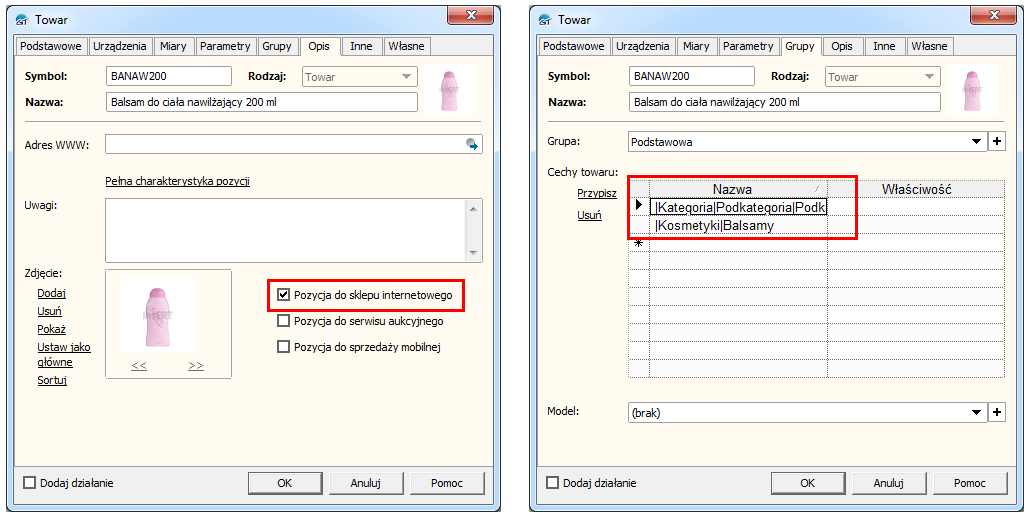
1. W programie Subiekt GT, po wejściu w kartotekę danego towaru - w sekcji "Opis", zaznacz haczyk przy polu "Pozycja do sklepu internetowego". Następnie w sekcji "Grupy", przypisz produktowi nową cechę, która zaczyna się od pionowej kreski: |Kategoria|Podkategoria|Podkategoria2. Taka struktura pozwala kategoryzować towary w systemie B2B. Operację tego typu, można wykonać dla wielu produktów jednocześnie - z poziomu listy towarów w Subiekcie, za pomocą operacji zbiorczych. Każdy towar może występować w paru podkategoriach jednocześnie.
Z kartoteki towaru przenoszone są do systemu B2B lub sklepu internetowego Store następujące pola:
- Podstawowe
- Symbol
- Rodzaj (obsługujemy Towary, Usługi oraz Komplety)
- Nazwa
- Opis (jest to opis skrócony, pełen pobierany jest z pełnej charakterystki pozycji z zakładki Opis)
- Stawka VAT
- Podstawowa jednostka miary
- Cena towaru netto i brutto oraz walita ze wszystkich zdefiniowanych cenników
- Urządzenia
- Podstawowy kod kreskowy (w systemie Mercatum określany jakoi EAN)
- Dodatkowe kody kreskowe
- Miary
- Podstawowa jednostka miary
- Dodakowe jednostki miary (wraz z przelicznikami)
- Masa towaru (w kg)
- Zakup
- Symbol towaru u dostawcy
- Średni czas dostawy
- Grupy
- Grupa towaru
- Cechy towaru
- Opis
- pełna charakterystyka pozycji
- zdjęcia (z uwzględnieniem zdjęcia głównego)
- Inne
- Producent
- Własne
- Wszystkie zdefiniowane pola własne (również rozszerzone)
2. W Mercatum Integrator, należy zsynchronizować następnie "Produkty" oraz "Stany Magazynowe".
3. Każda zmiana w kartotece towaru (np. ceny, opisy, stawki VAT), wymaga ponownej synchronizacji produktów.
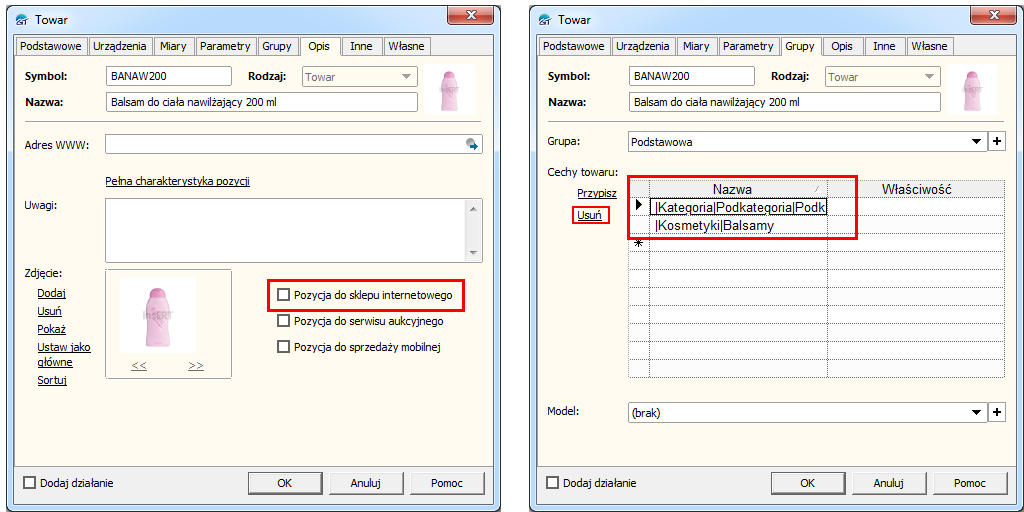
1. Odznacz przy towarze haczyk "Pozycja do sklepu internetowego" lub usuń cechy, które rozpoczynają się od pionowej kreski (|). Operacji można dokonać w kartotece towaru, lub wykonać zbiorczo na liście towarów w Subiekt GT.
2. W celu natychmiastowego wprowadzenia zmian, zsynchronizować należy kategorię "Produkty".
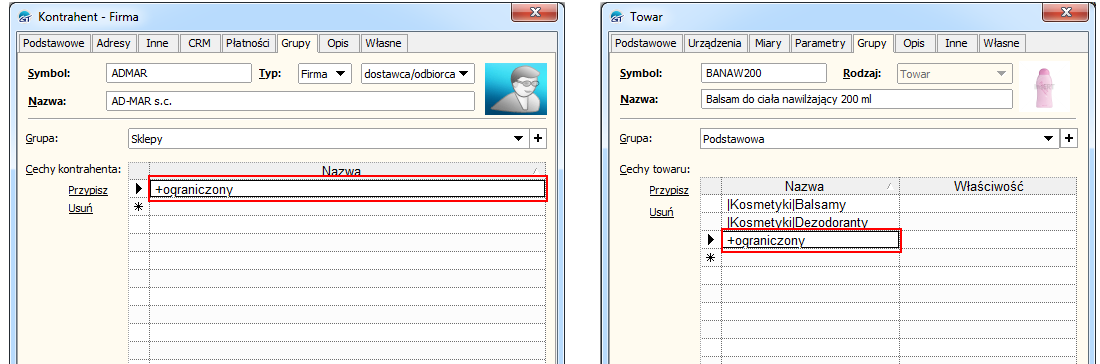
1. Ograniczanie asortymentu pomaga sprecyzować, które towary sa widoczne dla kontrahenta. Aby tego dokonać, należy w karcie kontrahenta dodać cechę, która zaczyna się od znaku plusa. Przykładowo nadajemy cechę "+ograniczony". Następnie identyczną cechę dodajemy do towarów, które widzieć może tylko klient.Operacji przypisania tej cechy, można dokonać również masowo - służą do tego operacje zbiorcze w Subiekt GT.
2. W celu natychmiastowego wprowadzenia zmian, zsynchronizować należy sekcje produktów oraz klientów.
Minimum logistyczne dla towarów
W zależności od rodzaju asortymentu - może być on sprzedawany np. w paczkach lub na paletach. Sprzedaż takich towarów jest możliwa w systemie B2B, a minimum logistyczne ustala się w Subiekt GT.
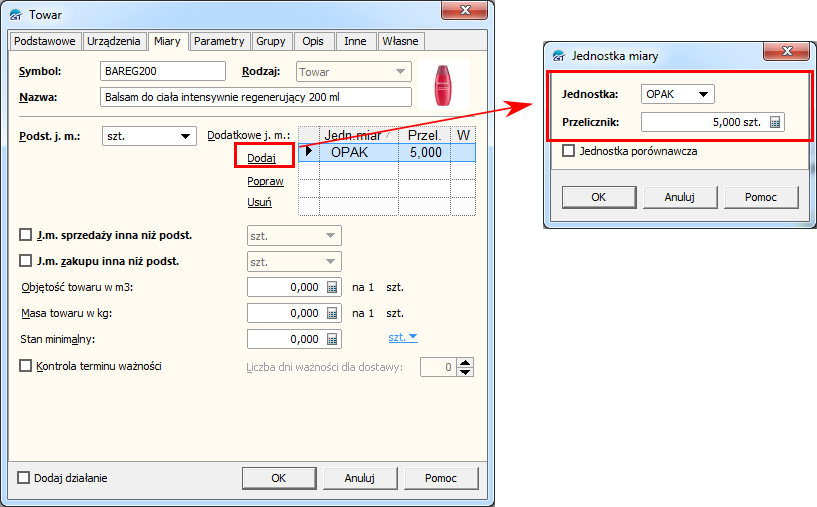
1. Aby ustalić minimum logistyczne dla określonego towaru, należy wejść do jego kartoteki w Subiekt GT, a następnie zakładki "Miary" i dodać nową, dodatkową jednostkę miary. W nowo otwartym oknie wpisujemy nazwę jednostki (np. OPAK) oraz przelicznik, czyli ile sztuk towaru wchodzi do opakowania czy na paletę. Poniższy przykład obrazuje towar sprzedawany jako opakowanie, które zawiera 5 sztuk. Możliwe jest dodanie większej ilości jednostek.
2. Następnym krokiem jest synchronizacja Produktów w Mercatum Integrator. Towary mogą zsynchronizować się również automatycznie, po ustalonym interwale czasowym.
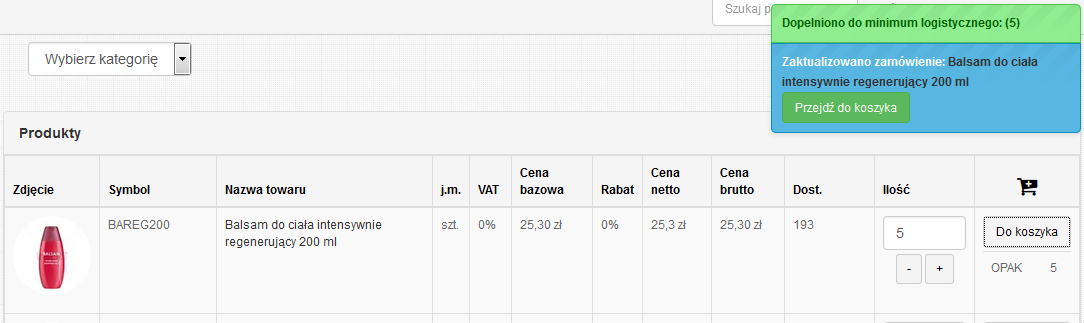
3. Asortyment z mimimum logistycznym, pojawi się w systemie B2B. W momenie wrzucenia do koszyka mniejszej ilości sztuk, niż zakłada ustalone minimum - ilość zostanie automatycznie dopiełniona do ustalonego wcześniej minimum logistycznego.