Operacje na towarach - Subiekt nexo
Spis treści
1. Dodawanie asortymentu w Subiekcie nexo
2. Dodawanie asortymentu do Mercatum B2B
3. Usuwanie asortymentu z Mercatum B2B
4. Ograniczenie asortymentu do kontrahentaDodawanie asortymentu w Subiekcie nexo
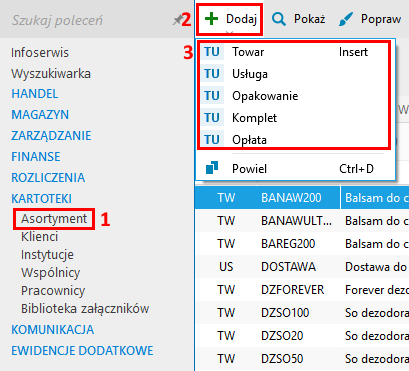
1. Aby dodać asortyment w Subiekcie nexo, wejdź w kartotekę Asortyment, a następnie z menu Dodaj wybierz rodzaj asortymentu, który chcesz dodać.
2. W sekcji podstawowe wypełnij podstawowe informacje o towarze. Pole Nazwa odpowiada za nazwę produktu w platformie B2B. W polu Opis można wpisać skrócony opis używany w platformie. W przypadku gdy niejasne jest co wpisać w dane pole wciśnij dwukrotnie F1 aby uzyskać dostęp do wbudowanej w Subiekcie nexo pomocy.
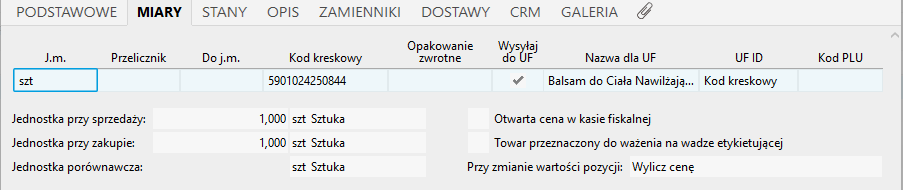
3. Następnym krokiem jest uzupełnienie zakładki Miary. W widocznej sekcji można wypełnić dane niezbędne dla urządzeń fiskalny jak i jednostki miary przy sprzedaży i zakupie. W zakładce miary możesz uzupełnić m.in. kod asortymentu oraz jednostki w jakich będzie sprzedawany.
4. Zakładka Stany przedstawia ilość asortymentu w poszczególnych magazynach. Dostępne jest tu również ustawienie stanów minimalnych i optymalnych. Zaznaczenie opcji Ukryj spowoduje, że dany asortyment nie będzie widoczny w dokumentach handlowych na wskazanym magazynie.
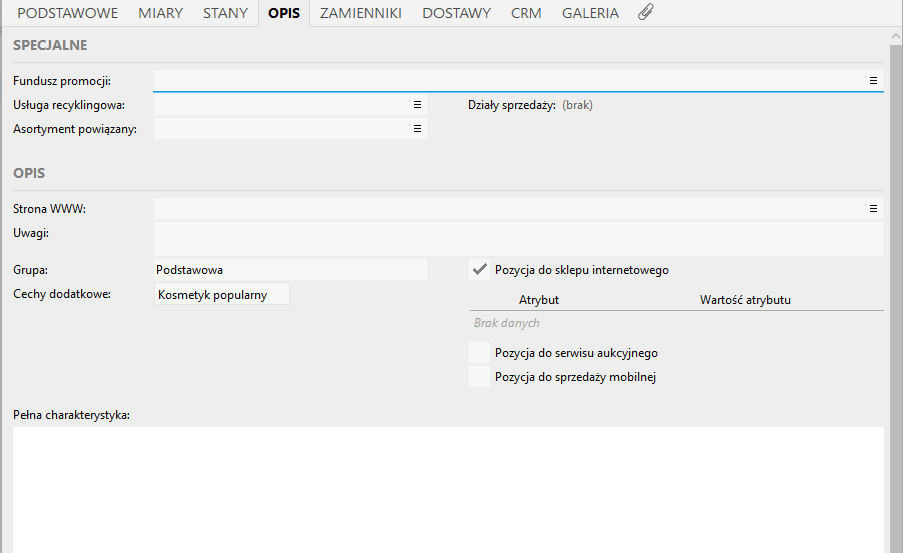
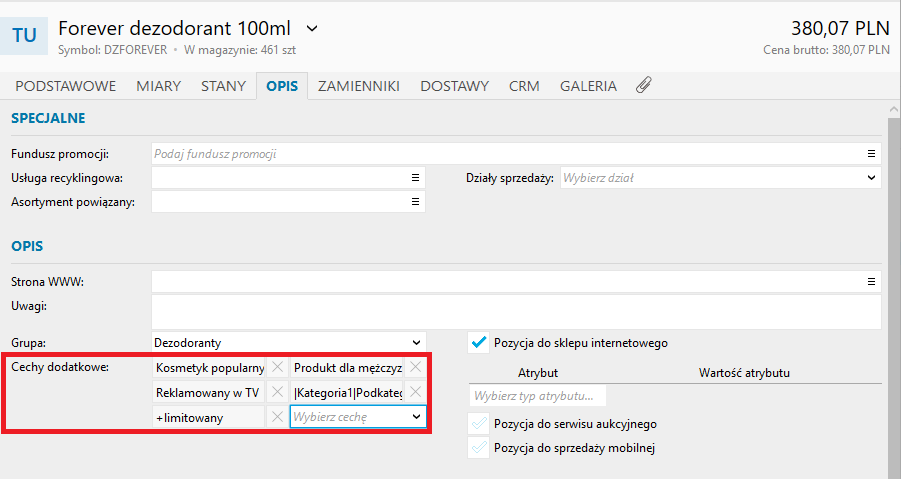
5. W zakładce Opis w sekcji Pełna charakterystyka wpisujemy pełen opis asortymentu, który pojawi się w B2B - możliwa jest tu bardziej rozbudowana edycja opisu i dodanie w nim zdjęć. W tej zakładce również zaznaczamy, czy produkt ma być oznaczony do sprzedaży internetowej oraz przypisujemy mu cechy.
6. W zakładce Zamienniki wskazujemy który asortyment może posłużyć jako zamiennik w przypadku braku towaru.
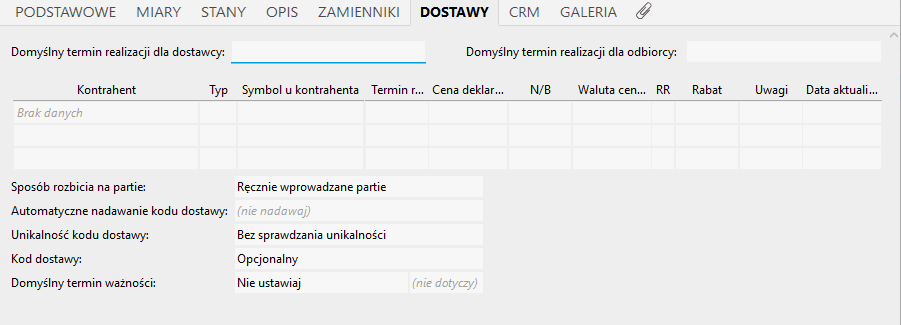
7. Dostawy – określenie danych w tej zakładce pozwoli na zautomatyzowanie np. zamówień do dostawców. Dodatkowo przy zakupie Subiekt może nadać numery seryjne partii.
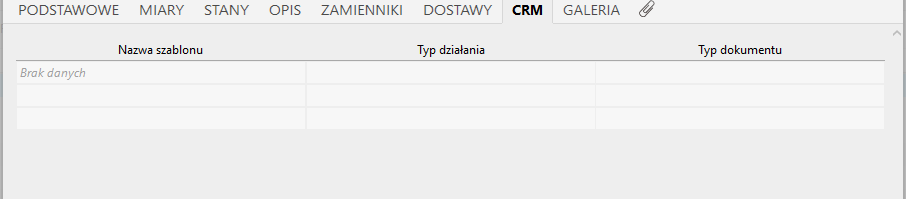
8. Zakładka CRM dotyczy współpracy z Gestorem nexo.
9. W zakładce Galeria można dodać zdjęcia dla danego asortymentu, wyświetlane potem w platformie B2B.
10. Sekcja Załączniki umożliwia dodanie dokumentów powiążanych z towarem takich jak dokumentacja czy instrukcja.
11. By zakończyć dodawanie asortymentu na górnej belce wciśnij Zapisz. W przypadku błędów podczas wpisywania Subiekt nexo powiadomi nas o nich stosownym komunikatem i zaproponuje poprawienie błędów.
Dodawanie asortymentu do Mercatum B2B
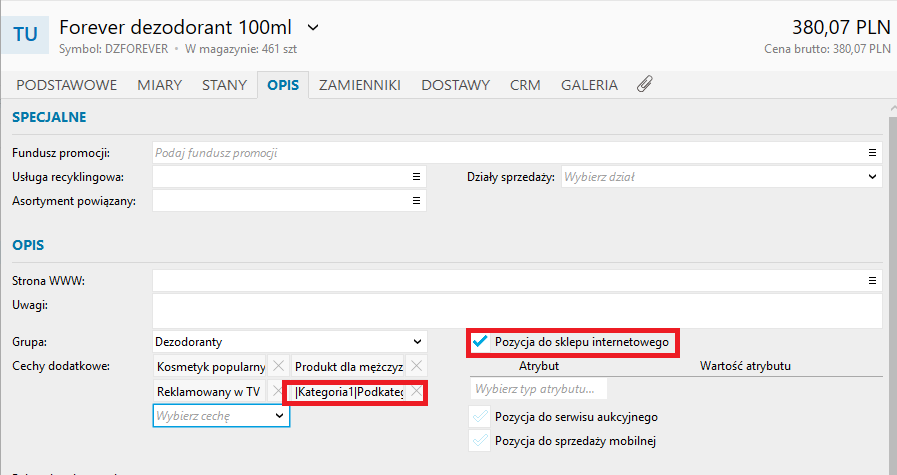
1. W programie Subiekt nexo, po wejściu w kartotekę danego asortymentu - w sekcji "Opis", zaznacz haczyk przy polu "Pozycja do sklepu internetowego". Następnie w sekcji "Cechy dodatkowe", przypisz produktowi nową cechę, która zaczyna się od pionowej kreski: |Kategoria1|Podkategoria1|Podkategoria2. Taka struktura pozwala kategoryzować towary w systemie B2B. Operację tego typu, można wykonać dla wielu produktów jednocześnie - z poziomu listy asortymentu w Subiekcie za pomocą operacji zbiorczych. Każdy towar może występować w paru podkategoriach jednocześnie.
2. Po wprowadzeniu zmian by nie czekać na automatyczną synchronizację - w Mercatum Integrator, należy zsynchronizować "Produkty" oraz "Stany Magazynowe".
3. Zmiany w kartotece towaru (np. ceny, opisy, stawki VAT) zostaną wprowadzone do B2B po synchronizacji produktów w Mercatum Integrator.
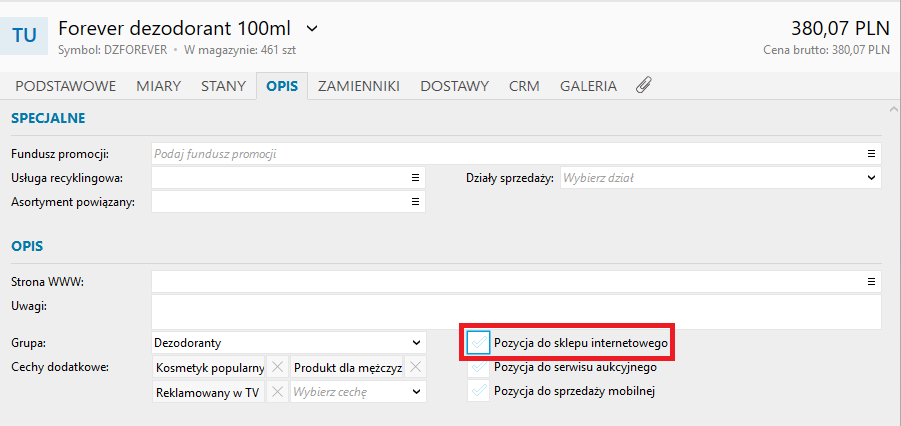
1. Odznacz przy towarze haczyk "Pozycja do sklepu internetowego" lub usuń cechy, które rozpoczynają się od pionowej kreski (|). Operacji tej można dokonać w kartotece asortymentu, lub wykonać zbiorczo na liście asortymentu w Subiekcie nexo.
2. W celu natychmiastowego wprowadzenia zmian, zsynchronizować należy kategorię "Produkty".
1. Ograniczanie asortymentu pomaga sprecyzować, które towary sa widoczne dla danego klienta. Aby tego dokonać, należy w karcie klienta dodać cechę, która zaczyna się od znaku plusa. Przykładowo nadajemy cechę "+limitowany". Następnie identyczną cechę dodajemy do towarów, które widzieć może tylko klient.Operacji przypisania tej cechy, można dokonać również masowo - służą do tego operacje zbiorcze w Subiekt nexo.
2. W celu natychmiastowego wprowadzenia zmian, zsynchronizować należy produktów oraz klientów.